WPS AI
1. 告别格式刷依赖
在职场文档处理中,效率的最大瓶颈往往不是打字速度,而是格式调整。很多人习惯用 “格式刷” 刷遍全文,或者手动修改每一个标题的字号和行距,这种做法在长文档中不仅效率低下,而且极易导致格式混乱。
1.1 构建标准化文档模板
WPS 文字的 “样式库” 是解决格式统一的终极方案。它的核心逻辑是 “定义一次,全文档复用”。
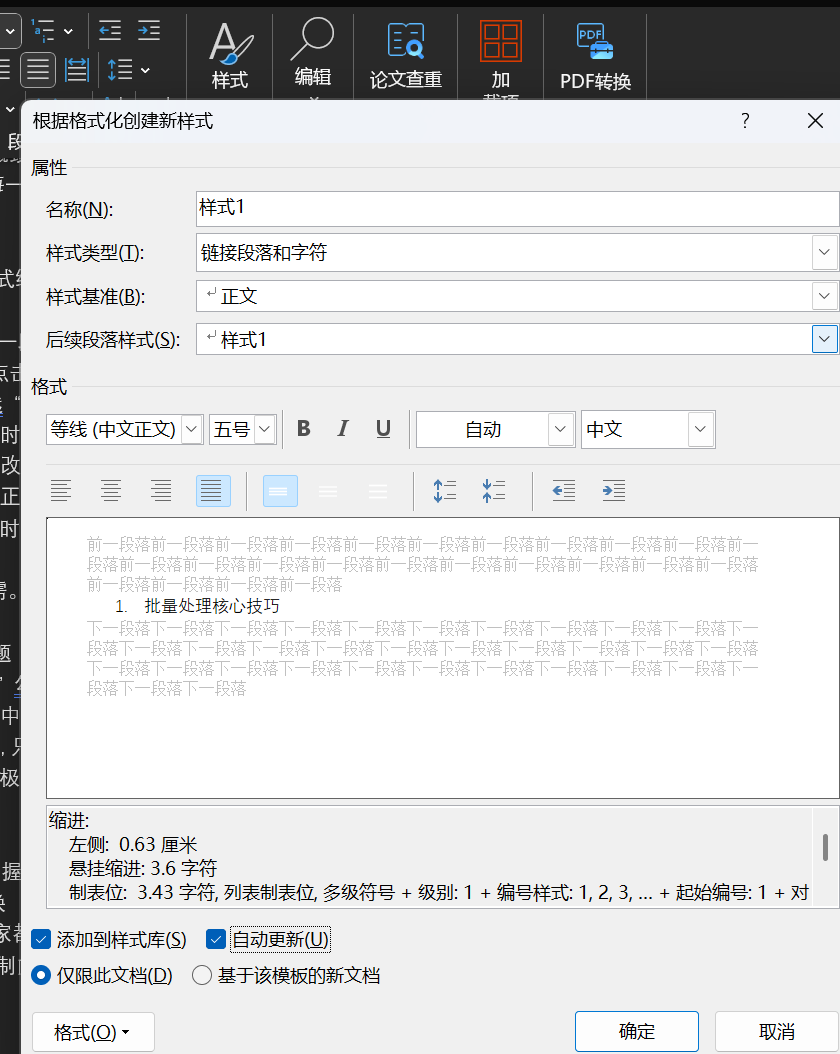
· 实操步骤:先手动调整好一段正文的格式(如:宋体、小四、1.5 倍行距、首行缩进 2 字符),选中该段落,点击 “开始” 选项卡下的 “样式” 组,选择 “新建样式”。命名为 “标准正文”,并勾选 “自动更新”。
· 核心优势:后续输入内容时,只需选中文字点击该样式即可。如果需要修改全文档的正文格式,无需逐段修改,只需右键点击样式库中的 “标准正文” 选择 “修改”,调整参数后,整篇文档的正文会瞬间同步更新。这对于动辄几十页的项目报告或合同文档来说,能节省大量时间。
1.2 多级标题与导航窗格联动
对于长文档,快速定位章节是刚需。利用样式库设置多级标题,配合 “导航窗格”,可以实现像看书一样的目录跳转。
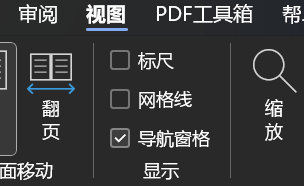
· 设置方法:分别设置 “标题 1”、“标题 2”、“标题 3” 的样式(如字体、大小、间距)。设置完成后,点击 “视图” 勾选 “导航窗格”。
· 使用场景:在左侧导航栏中,你可以直接点击标题跳转到对应页面。更强大的是,如果你需要调整章节顺序,只需在导航窗格中拖拽标题,正文内容会自动随之移动,无需剪切粘贴。这一功能极大地提升了长文档的结构调整效率。
2. 批量处理核心技巧
重复性工作是职场效率的杀手。掌握 WPS 的批量处理功能,能让你从机械劳动中解放出来。
2.1 利用通配符进行高级查找替换
普通的 “查找替换”(Ctrl+H)大家都会,但结合 “通配符”,它能完成复杂的排版任务。
· 批量删除空行:从网页复制内容到文档时,往往带有大量空行。在 “查找内容” 中输入 ^p^p(代表两个段落标记),在 “替换为” 中输入 ^p,点击全部替换,即可瞬间去除多余空行。
· 批量添加前缀:如需给文档中所有数字编号加上括号(如将 “1. 标题” 改为 “(1)标题”),勾选 “使用通配符”,在 “查找内容” 输入 ([0-9]{1,}).,在 “替换为” 输入 (\1),即可批量完成。
2.2 图片批量插入与统一排版
做产品手册或活动方案时,插入大量图片并调整大小非常繁琐。
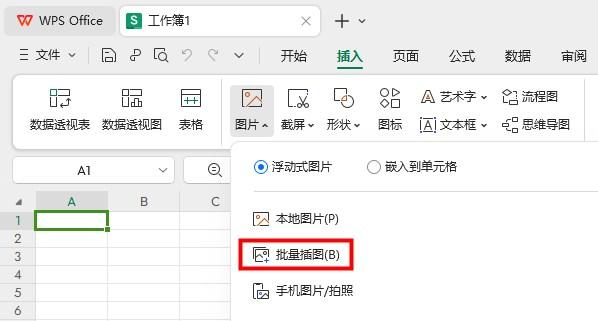
· 批量插入:点击 “插入”->“图片”->“批量插入”,选中文件夹内所有图片,WPS 会自动按顺序插入。
· 统一大小:插入后,按 Ctrl+A 全选所有图片,点击 “图片工具”->“大小”,取消 “锁定纵横比”(如需严格统一),输入宽度和高度数值。所有图片会瞬间变成一样大,再点击 “对齐”->“水平居中”,排版瞬间整齐。
2.3 页眉页脚与页码的批量控制
很多人在设置页码时会遇到 “分章节重新编号” 的难题。
· 分节符应用:将光标放在需要重新开始编号的页面开头,点击 “页面布局”->“分隔符”->“下一页分节符”。
· 页码设置:进入页眉页脚编辑模式,点击 “页码”->“设置页码格式”,选择 “起始页码” 并输入 1。此时,该章节后的页码会重新从 1 开始计数,而不影响前面的章节。
3. 文档修复与兼容性处理
文档兼容性问题(如在别人电脑上打开排版乱了)是职场常见的尴尬场景。
3.1 清除顽固格式与乱码修复
从 PDF 或网页复制内容时,往往会携带隐藏格式。
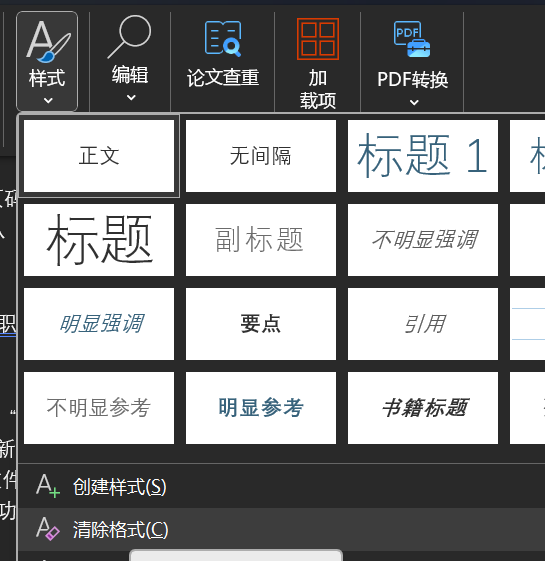
· 清除格式:选中乱码或格式错乱的文本,点击 “开始” 选项卡上的 “清除格式” 按钮(橡皮擦图标),文本会恢复为纯文本,再重新套用样式即可。
· 文件修复:如果文档损坏无法打开,点击 “文件”->“打开”,选中损坏文件,点击右下角 “打开方式”->“修复”,WPS 自带的修复功能通常能挽救大部分数据。
3.2 跨设备排版一致性解决方案
为了保证文档在任何电脑上打开都不变形,建议遵循以下原则:
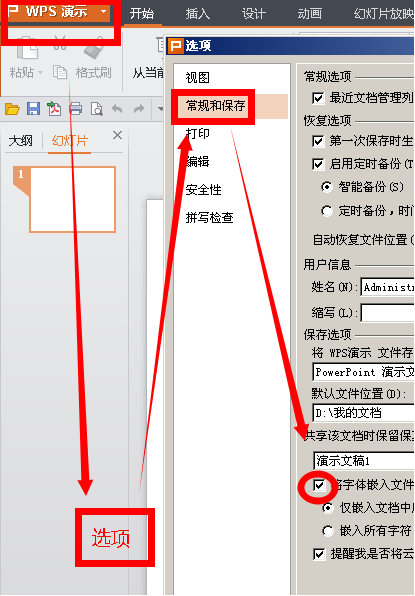
· 嵌入字体:点击 “文件”->“选项”->“保存”,勾选 “嵌入 TrueType 字体”。这样,即使对方电脑没有安装你使用的特殊字体(如公司专用字体),也能正常显示。
· 保存为 PDF:如果文档仅用于阅读或打印,不建议发送原文件(.doc/.docx),直接导出为 PDF 格式发送。PDF 是排版的最终形态,在任何设备上打开都能保持 100% 的格式一致。
4. 常用功能效率对比表
为了让你更直观地看到掌握技巧的重要性,以下是一组实操对比数据:
| 操作场景 | 传统操作方式 | WPS 高效技巧 | 耗时对比 (估算) | 核心优势 |
| --- | --- | --- | --- | --- |
| 统一格式 | 逐段手动调整字号、行距 | 样式库定义 + 一键套用 | 60 分钟 vs 3 分钟 | 全文档同步更新,修改方便 |
| 图片排版 | 逐张插入,手动拖拽调整 | 批量插入 + 统一尺寸设置 | 20 分钟 vs 1 分钟 | 精准控制,视觉统一 |
| 删除空行 | 逐行删除或退格 | 查找替换 (^p^p -> ^p) | 5 分钟 vs 10 秒 | 极速处理,不费眼力 |
| 长文档定位 | 滚轮滚动翻页查找 | 导航窗格 + 标题样式 | 3 分钟 vs 10 秒 | 结构清晰,一键直达 |
| 文档输出 | 发送原文件,对方打开格式乱 | 导出为 PDF 格式 | - | 格式锁定,专业标准 |
5. 职场高频问题 FAQ
5.1 Q1:为什么我设置的样式,在新输入的文字上不生效?
· A:请检查光标是否在正确的位置。样式通常是针对 “段落” 生效的。如果是在现有段落中继续输入,通常会自动继承上一段的样式。如果是新建段落,请确保没有手动修改过基础格式,或者直接在样式库中点击应用。
5.2 Q2:如何一次性删除文档中所有的批注?
· A:点击 “审阅” 选项卡,找到 “删除” 按钮,点击下拉菜单选择 “删除文档中的所有批注”。这在提交正式版本前非常有用。
5.3 Q3:WPS 文字可以像 Excel 一样做数据计算吗?
· A:可以。点击 “布局”->“公式”,在弹出的对话框中输入公式(如 =SUM(ABOVE) 计算上方数字之和)。虽然功能不如 Excel 强大,但应付简单的表格计算完全足够。
5.4 Q4:如何快速将文档中的所有英文改为 Times New Roman 字体?
· A:使用 “查找替换”。在 “查找内容” 中点击 “更多”->“特殊格式”->“任意字母”;在 “替换为” 中设置字体为 Times New Roman,点击全部替换即可。
5.5 Q5:电脑死机了,文档没保存怎么办?
· A:WPS 默认开启了自动备份。重新打开 WPS,点击 “文件”->“备份与恢复”->“备份中心”,通常能找到死机前的自动保存版本。建议将自动备份时间间隔设置为 3-5 分钟。