WPS AI
1. 核心跨软件联动操作
职场办公很少只用单一软件,写报告需调用表格数据、做汇报要整合 PPT 文本、对接文件常涉及 PDF 格式,传统 “复制粘贴 + 手动调整” 不仅耗时,还易出现数据偏差、格式错乱。WPS 文字的跨软件联动功能,能实现内容无缝衔接,打通办公全流程。
1.1 与 WPS 表格 / Excel 联动(数据同步)
当文档需嵌入动态数据(如业绩报表、统计数据)时,直接复制表格会导致数据更新不同步,联动功能可实现 “一次关联,自动同步”。
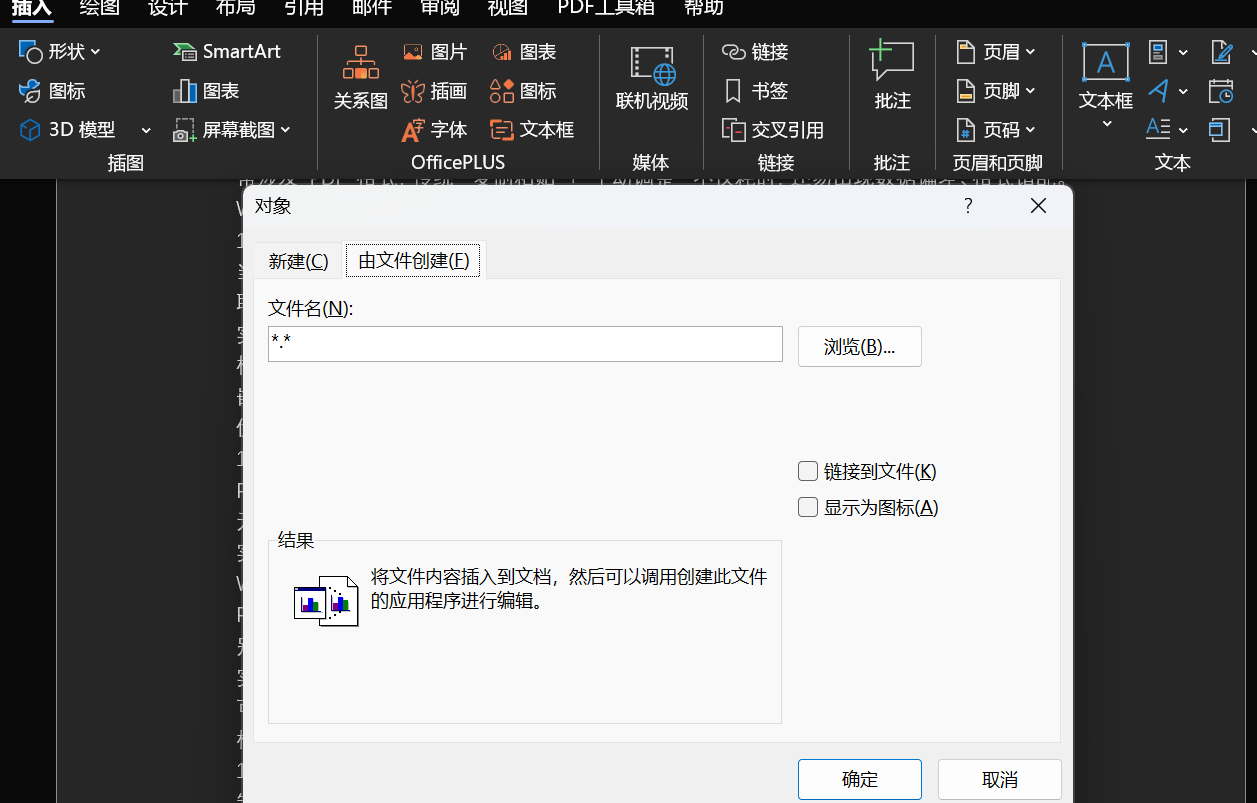
实操 :嵌入联动表格。打开 WPS 文字,点击 “插入 - 对象 - 由文件创建”,选择目标表格文件,勾选 “链接到文件”,点击确定。表格会嵌入文字文档,当原表格数据修改后,右键嵌入表格选择 “更新链接”,文字中的数据会一键同步,无需手动重新复制。
优势:避免数据重复录入,减少手动更新错误,适配数据频繁变动的报告、方案。
1.2 与 PDF 工具联动(格式互转 + 内容提取)
PDF 是职场常用传输格式,与 WPS 文字联动可解决 “PDF 编辑难、内容提取繁琐” 的问题,无需额外安装工具。
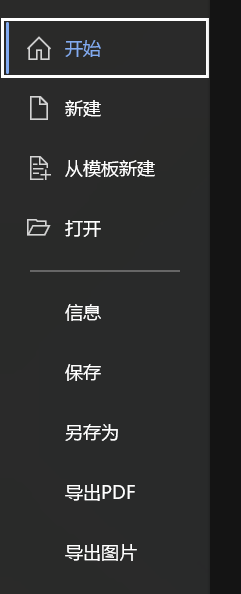
实操 1:PDF 转文字(保留格式)。打开 WPS 文字,点击 “文件 - 打开”,选择 PDF 文件,WPS 会自动将 PDF 转为可编辑文字文档,同时保留原有段落结构、表格样式,比手动复制 PDF 内容更高效,且格式错乱更少;若 PDF 是图片版,需先点击 “工具 - OCR 识别”,识别后再转为文字。
实操 2:文字转 PDF(批量 + 加密)。编辑完成的文字文档,点击 “文件 - 导出为 PDF”,可选择批量导出(多份文字文档合并为一个 PDF),还能设置打开密码、编辑密码,保护文档安全;勾选 “保留书签”,文字中的标题会自动转为 PDF 书签,方便跳转阅读。
1.3 与 WPS 演示 / PPT 联动(文本互导)
制作汇报材料、培训手册时,常需将 PPT 中的文本整合到文字文档,或把文字内容拆分到 PPT 页面,联动操作可减少格式调整成本。
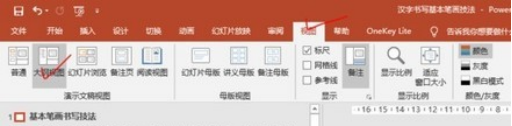
实操 :PPT 文本导入文字。打开 WPS 演示,选中所有幻灯片,点击 “大纲视图”,点击 “粘贴选项 - 保留源格式”,PPT 中的文本、标题层级会自动同步到文字文档,无需逐页复制,后续可直接在文字中优化排版。
2. 联动场景实战应用
2.1 场景 1:业绩报告制作
每月 / 季度业绩报告需整合销售数据、环比同比分析,传统方式需反复复制 Excel 数据,修改数据后还要重新调整表格格式。用文字与表格联动功能,嵌入链接表格,数据变动后一键更新,同时将报告导出为加密 PDF 发给领导,既保证数据精准,又保护文档安全,原本 1 小时的工作可压缩至 10 分钟。
2.2 场景 2:跨格式资料整合
对接客户时,客户发来多份 PDF 版需求说明、数据表格,需整合为一份文字版方案。先将 PDF 转为文字,提取核心内容,对图片版 PDF 进行 OCR 识别,再联动 Excel 表格补充动态数据,最后统一排版,避免逐份复制、手动录入的繁琐,同时减少内容遗漏和错误。
3. 跨软件操作效率对比表
| 操作场景 | 传统操作方式 | 跨软件联动技巧 | 耗时对比(单份文档) | 核心优势 |
|---|---|---|---|---|
| 数据报告整合 | 复制 Excel 数据 → 粘贴到文字 → 手动调整格式 → 数据变动后重新复制 | 嵌入链接表格 → 一键更新数据 | 30 分钟 vs 5 分钟 | 数据同步,格式不变,减少错误 |
| PDF 内容提取 | 手动复制 PDF 文本 → 逐段调整格式 → 表格重新绘制 | PDF 转文字(保留格式) + OCR 识别 | 20 分钟 vs 3 分钟 | 快速提取,格式留存,无需重绘表格 |
| PPT 与文字互导 | 逐页复制 PPT 文本 → 文字中排版;文字内容拆分 → 逐页粘贴到 PPT | 文本互导 + 自动匹配层级 | 25 分钟 vs 4 分钟 | 生成基础框架,减少格式调整 |
4. 高频问题 FAQ
4.1 Q1:嵌入的表格数据无法更新,怎么办?
A1:先检查原表格文件是否被删除、移动路径或重命名(路径变动会导致链接失效),若路径变动,右键表格选择 “链接 - 更改源”,重新选择原表格文件;若路径无变动,重启 WPS 后再次点击 “更新链接”,通常可解决问题。
4.2 Q2:PDF 转文字后格式错乱严重,如何优化?
A2:优先选择 “保留源格式” 粘贴,若仍错乱,先点击 “清除格式” 统一文本样式,再套用文字中的标题、正文样式;表格部分可重新嵌入原 Excel 表格,避免手动调整表格格式。
4.3 Q3:文字导出到 PPT 后,标题层级混乱怎么办?
A3:导出前确保文字中的标题严格应用 “标题 1、标题 2、标题 3” 样式,无手动修改层级;导出后若层级错乱,在 PPT 中点击 “开始 - 版式”,重新匹配标题页、内容页版式,再调整文本位置。
4.4 Q4:联动文件发送给他人后,对方无法查看联动数据?
A4:若需对方查看动态数据,需同时发送原联动文件(如 Excel、PPT),并告知对方文件路径保持一致;若只需静态内容,取消链接(右键表格选择 “取消链接”),再发送文字文档,避免数据失效。