WPS AI
1. 批量文本编辑核心功能
在职场中,处理长文档(如合同、报告、手册)时,逐字逐句修改格式、替换内容会耗费大量时间。WPS 文字的批量处理功能能一次性解决重复操作,让格式统一、内容修改更高效,尤其适合多页文档的标准化处理。
1.1 查找替换与高级筛选
基础查找替换可快速替换特定文字,高级功能则能精准匹配格式、段落,适配复杂修改需求。
**核心实操步骤**
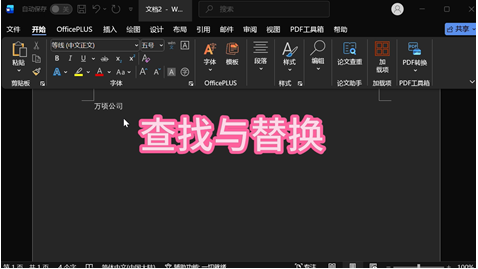
1. **基础查找替换**:按 Ctrl+H 打开 “查找和替换” 对话框,在 “查找内容” 中输入需替换的文字(如 “公司名称”),“替换为” 中输入新内容(如 “XX 科技有限公司”),点击 “全部替换”,瞬间完成所有匹配内容修改。
2. **按格式替换**:若需替换特定格式的文字(如所有红色、三号字的 “注意”),点击 “查找和替换” 对话框中的 “格式” 按钮,分别设置查找格式(字体颜色红、字号三号)和替换格式(字体颜色蓝、字号四号),点击 “全部替换”,即可批量修改格式一致的文字。
3. **段落查找替换**:需统一调整特定段落格式(如所有一级标题的行距)时,在 “查找内容” 中点击 “特殊格式”,选择 “段落标记”,搭配格式设置,可批量替换目标段落的行距、缩进等属性。
**效果**:100 页文档中替换重复内容或统一格式,从手动 2 小时缩短至 1 分钟,零误差且高效。
1.2 批量修改字体与段落格式
针对全文或指定范围的文本,快速统一字体、字号、行距等格式,避免逐段调整。
**核心实操步骤**
1. **全文格式统一**:按 Ctrl+A 选中全文,点击「开始」选项卡,直接设置字体(如微软雅黑)、字号(如小四)、颜色(如黑色),即可一次性统一全文基础格式。
2. **段落格式批量调整**:选中需统一的段落(或 Ctrl+A 全选),右键点击 “段落”,设置行距(如 1.5 倍)、段前距(如 0.5 行)、段后距(如 0.5 行)、缩进(如首行缩进 2 字符),点击确定,所有选中段落格式立即统一。
3. **多级标题批量设置**:选中所有一级标题,设置字体(黑体、二号)、颜色(深蓝色);选中二级标题,设置字体(宋体、三号、加粗),通过批量选中 + 统一设置,确保各级标题格式一致。
2. 批量对象操作技巧
2.1 图片、形状批量调整
文档中插入多张图片、形状时,手动调整大小、对齐方式耗时且易不一致,批量操作可快速标准化。
**核心实操步骤**
1. **批量选中对象**:按住 Ctrl 键,依次点击所有图片 / 形状;或点击「开始」-「选择」-「选择对象」,拖动鼠标框选所有目标对象。
2. **批量调整大小**:选中对象后,右键点击 “大小和位置”,设置统一的宽度、高度(如宽度 5 厘米、高度 3 厘米),点击确定,所有对象大小一致。
3. **批量对齐与分布**:选中对象后,点击「绘图工具」-「对齐」,选择对齐方式(如水平居中、垂直居中),再选择分布方式(如横向均匀分布、纵向均匀分布),确保对象排列整齐。
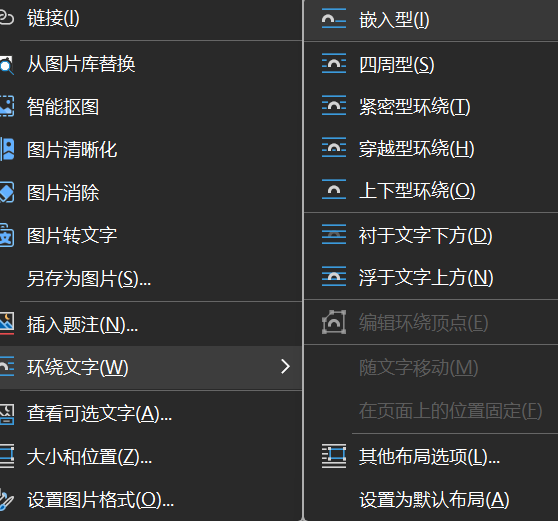
4. **批量设置环绕方式**:选中所有图片,右键点击 “环绕文字”,选择统一的环绕方式(如紧密型环绕),避免文字与图片排版混乱。
2.2 表格批量格式化
文档中多个表格需统一样式时,无需逐个设置,批量操作可快速实现标准化。
**核心实操步骤**
1. **批量选中表格**:按住 Ctrl 键,依次点击每个表格的边框,选中所有目标表格。
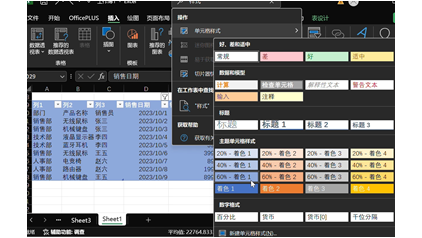
2. **统一表格样式**:点击「表格工具」-「表格样式」,选择预设样式(如简约型、专业型),所有选中表格立即应用统一样式。
3. **批量调整表格属性**:选中表格后,右键点击 “表格属性”,设置统一的行高、列宽、单元格边距,确保所有表格规格一致;点击「表格工具」-「边框和底纹」,可统一设置边框颜色、粗细。
3. 格式统一进阶方法
3.1 样式库创建与应用
对于经常使用的格式(如公司标准标题、正文格式),创建样式库可实现一键复用,避免重复设置。
**核心实操步骤**
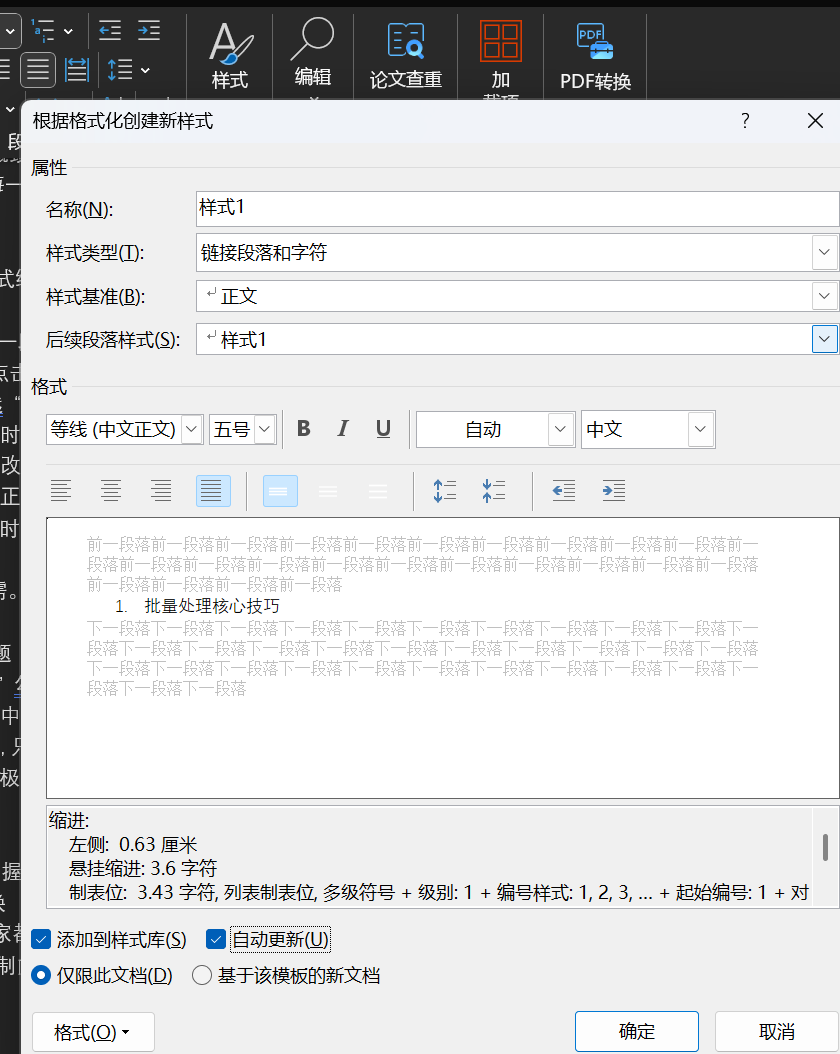
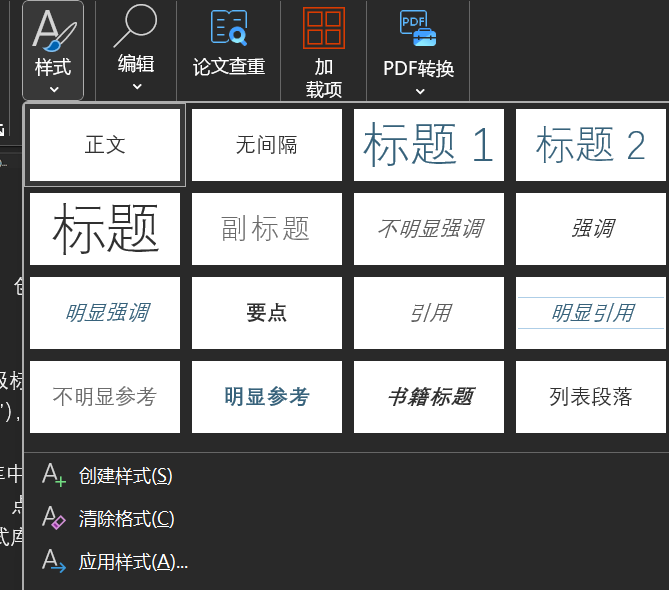
1. **创建样式**:选中已设置好格式的文本(如一级标题),点击「开始」-「样式」-「新建样式」,输入样式名称(如 “一级标题样式”),确认格式无误后点击确定,样式添加到样式库中。
2. **应用样式**:选中需设置的文本,点击「样式」库中对应的样式(如 “一级标题样式”),文本立即应用预设格式;批量选中多个段落,点击样式名称,可批量统一格式。
3. **修改样式**:若需调整样式格式,右键点击样式库中的样式名称,选择 “修改”,调整字体、段落格式后点击确定,所有应用该样式的文本会自动同步更新。
3.2 格式刷批量复用
格式刷不仅能复制单段格式,进阶用法可实现多对象、跨页面批量复用。
**核心实操步骤**
1. **基础批量应用**:选中格式源文本(如已设置好的正文),双击「开始」-「格式刷」,光标变为刷子形状,依次点击需要应用格式的文本,可连续复制格式;完成后按 Esc 键退出。
2. **跨页面格式复制**:在某一页选中格式源对象(文本、表格、图片),双击格式刷,切换到其他页面,点击目标对象,即可跨页面复制格式,适合统一多页文档的格式。
3. **组合格式复制**:选中包含多种格式的内容(如文本 + 表格 + 图片的组合格式),双击格式刷,可批量复制组合格式,确保文档各部分排版风格一致。
4. 效率对比表
| 操作场景 | 手动操作模式 | WPS 批量处理模式 | 耗时对比(20 页文档) | 核心优势 |
| --- | --- | --- | --- | --- |
| 替换重复文字(100 处) | 逐页查找、手动修改 | Ctrl+H 全部替换 | 60 分钟 vs 1 分钟 | 零误差、速度快 |
| 统一 10 张图片大小 + 对齐 | 逐张调整、手动对齐 | 批量选中 + 统一设置 | 30 分钟 vs 2 分钟 | 格式一致、排列整齐 |
| 5 个表格样式统一 | 逐个设置边框、样式 | 批量选中 + 应用样式 | 20 分钟 vs 1 分钟 | 标准化、视觉统一 |
| 多级标题格式统一(20 个) | 逐个选中 + 设置格式 | 批量选中 + 样式应用 | 15 分钟 vs 30 秒 | 层级清晰、无需重复操作 |
5. 高频问题 FAQ
5.1 Q1:批量替换文字时,如何只替换特定段落中的内容,不影响其他段落?
A1:在 “查找和替换” 对话框中,先选中目标段落范围,再进行查找替换,此时替换操作仅作用于选中的段落;或通过 “格式” 设置,限定查找的段落格式(如仅替换一级标题中的特定文字)。
5.2 Q2:批量调整图片大小时,如何保持图片比例不变?
A2:选中图片后,右键点击 “大小和位置”,勾选 “锁定纵横比”,再设置宽度或高度,图片会自动按比例调整另一项尺寸,避免拉伸变形。
5.3 Q3:创建样式后,应用到文本中发现格式不对,如何批量修改?
A3:右键点击样式库中的对应样式名称,选择 “修改”,调整字体、段落等格式后点击确定,所有应用该样式的文本会自动同步更新,无需逐个修改。
5.4 Q4:批量选中表格时,不小心选中了文本,如何精准选中所有表格?
A4:点击「表格工具」-「选择」-「选择表格」,依次点击每个表格,即可精准选中;或按住 Ctrl 键,仅点击表格的边框部分,避免选中表格内的文本。
5.5 Q5:跨页面使用格式刷时,格式刷突然失效怎么办?
A5:可能是光标意外点击了其他内容导致格式刷退出,重新选中格式源对象,双击格式刷即可再次激活;若仍失效,保存文档后重新打开,再进行操作即可恢复。