WPS AI
一、自动换行与英文不拆分的核心设置逻辑
日常用 WPS 写报告、做表格,最烦两种情况:一是文字明明超出了页面边距或单元格边框,就是不自动换行,硬生生挤出界,看着乱七八糟;二是开了自动换行吧,英文单词又被从中间劈开,比如 “information” 拆成 “informa-” 和 “tion”,打印出来像错字,读着也费劲。
今天教你如何解决这个“麻烦精”。
1.1 为什么英文单词会被拆分换行?
很多人纳闷,明明开了自动换行,英文还是被拆得七零八落,这其实不是 bug,是 WPS 的默认设置。系统默认开启了 “英文断字”,初衷是让英文排版更紧凑,比如一行末尾放不下完整单词,就自动在音节处拆开,省出点空间。但咱们日常办公,不管是写报告还是做表格,都希望英文单词完整显示,所以只要把这个默认功能关掉,单词就不会被拆分了。
1.2自动换行 + 英文断字控制
不管你是处理纯文档,还是表格里的文字,想实现 “自动换行 + 英文不拆分”,核心就俩操作,少一步都不行:
基础操作:开启 “自动换行”,解决文字挤出界的问题;
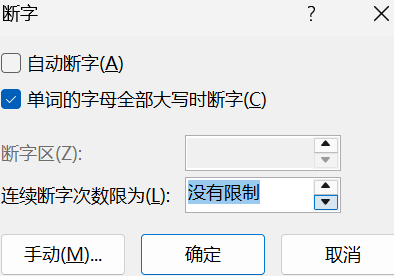
关键操作:关闭 “英文断字”,确保英文单词完整换行;
补充一下:表格里的文字,除了这两步,还得稍微调下单元格对齐方式,不然可能设置了没效果。
二、快速设置文字自动换行
先教大家最基础的自动换行设置,适合大多数情况 —— 比如写纯中文报告、做表格备注,先解决 “文字不换行” 的问题,再进阶处理英文拆分的事儿。
2.1 段落自动换行一键开启(WPS 文字 / 文档)
如果是在 WPS 文字里写东西,比如工作总结、会议纪要,想让文字不超出页边距,自动换行,步骤超简单:
1、选中要设置的文字
用鼠标拖选需要换行的段落,比如某一段、某几页,或者直接按 Ctrl+A 全选全文,一次性设置到位,省得重复操作。
2、打开段落设置
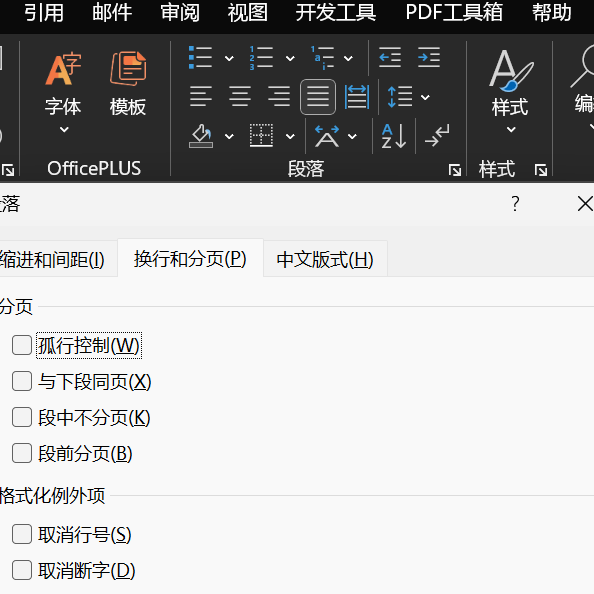
有俩快捷方式:要么右键选中的文字,在弹出来的菜单里点 “段落”;要么点顶部「开始」菜单,找到 “段落设置” 的小箭头(就在对齐按钮右边,一个小小的倒三角),点一下打开。
3、勾选自动换行
在弹出的 “段落” 窗口里,切换到 “换行和分页” 选项卡,找到 “自动换行”,前面打个勾,然后点 “确定”。
4、看效果
设置完你再往下翻文档,文字会自动贴合页边距,不会再挤出界了,遇到边界就自动折行,不用手动敲回车调整,排版一下子就整齐了。
2.2 单元格内文字自动换行
做表格的时候,单元格里的文字经常超出边框,显得特别乱,设置自动换行的步骤:
1、选中目标单元格 / 整列
打开 WPS 表格,选中需要设置的单元格,比如 “备注” 列、“产品说明” 列,直接点列标(比如 B 列、C 列)选中整列,更方便。
2、开启自动换行
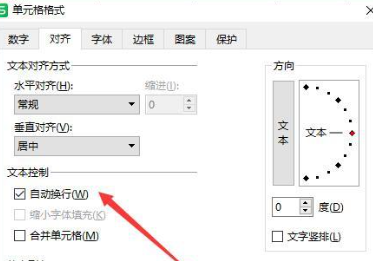
要么右键选中的单元格,点 “设置单元格格式”;要么直接点顶部「开始」菜单里的 “自动换行” 按钮(图标是几行文字折了一下,很好认),点一下就开启。
3、调整列宽
设置后,单元格里的文字会自动换行,这时候用鼠标拖动列宽,调到合适的宽度,文字会跟着自动适配,不会再超出边框了。
三、设置自动换行且不拆分英文单词
基础版只能解决 “文字换行”,想让英文单词不被拆分,还得关掉 “英文断字”,这步是关键,不管是文档还是表格,都需要这么弄。
3.1 文档正文英文不拆分设置
比如写包含英文的报告、邮件正文、产品说明,想让英文单词完整换行,步骤:
1、选中包含英文的段落
拖选有英文的段落,建议直接 Ctrl+A 全选,省得漏选某一段,回头还要补设置。
2、打开段落设置窗口
和基础版一样,右键选中的文字,点 “段落”,或者点「开始」-「段落设置」小箭头,打开窗口。
3、关掉英文断字
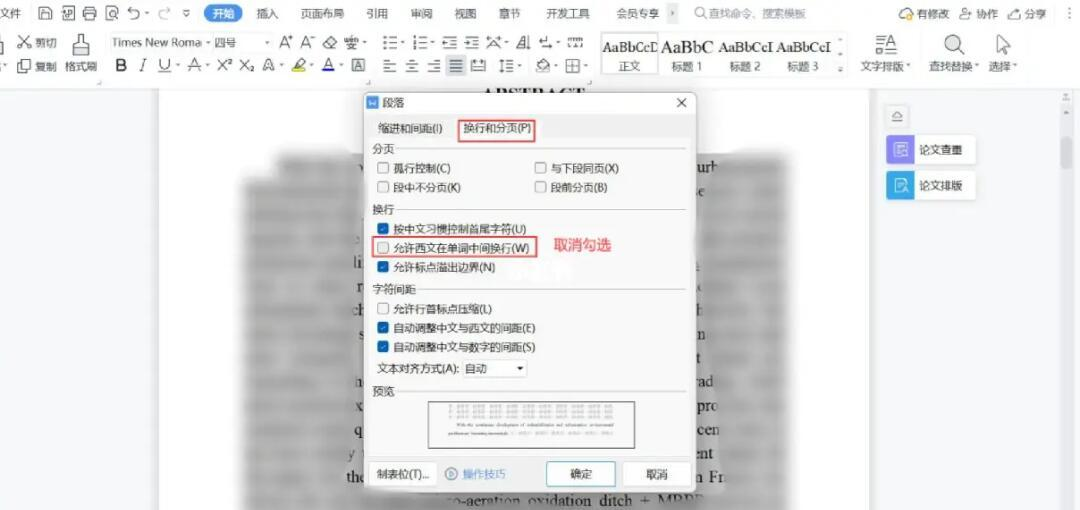
在 “段落” 窗口里,切到 “换行和分页” 选项卡,找到 “英文断字”,默认是 “自动”,点下拉菜单改成 “无”,然后点 “确定”。
4、检查效果
这时候再看文档里的英文,比如 “information”“professional”,自动换行的时候会整词跑到下一行,不会再从中间拆开成 “informa-”“professio-” 了,读着、看着都舒服。
3.2 表格单元格内英文不拆分设置
表格里的英文最容易被拆分,比如产品名称、英文编号,需要同时设置自动换行和英文断字,步骤:
1、选中有英文的单元格
选中表格里包含英文的单元格,比如 “产品型号” 列、“英文备注” 列,选中整列更高效。
2、打开单元格格式窗口
右键选中的单元格,点 “设置单元格格式”,弹出来设置窗口。
3、开启换行 + 关断字
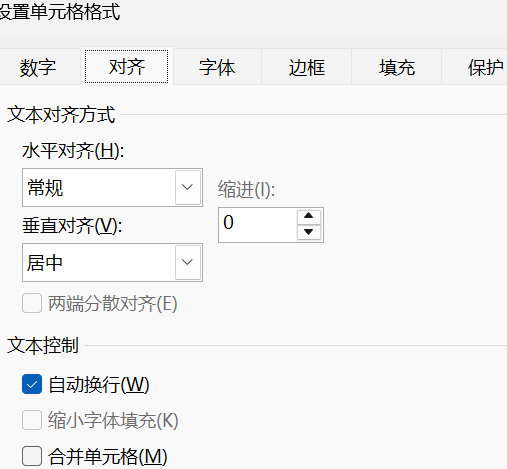
在窗口里切到 “对齐” 选项卡,找到 “文本控制” 区域:先勾选 “自动换行”,再在 “英文断字” 下拉菜单里选 “无”,最后点 “确定”。
4、微调行高
设置后,英文单词会完整换行,这时候双击单元格的下边框,系统会自动调整行高,让文字完整显示,不会被挡住,排版也整齐。
四、不同场景自动换行设置对比表
整理了一张表,不同场景该怎么设置,一看就懂,不用来回翻步骤:
五、常见问题与解决办法
平时设置的时候,难免会遇到小问题,整理了几个最常见的,遇到了直接照这个排查,不用瞎折腾:
5.1 设置无效类问题
1、点了自动换行,文字还是不换行
原因:要么是没选中需要设置的文字 / 单元格,要么是页边距 / 列宽设置太宽,文字没超出边界。
解决:重新选中目标区域(全选最稳妥);调整页边距(文档)或列宽(表格),让文字超出边界,自动换行就生效了。
2、设置后,重新打开文档格式就没了
原因:保存的时候没选对格式,或者文档被损坏了。
解决:保存文档时,选择 “WPS 文字文档” 或 “表格” 格式;重要文档建议多存一份备份,避免格式丢失。
5.2 英文仍拆分 / 换行混乱问题
1、关了英文断字,英文还是被拆分
原因:要么是没选中含英文的段落 / 单元格,设置没生效;要么是英文单词里有连字符 “-”,系统会误认为是拆分点。
解决:重新选中含英文的区域,再设置一次 “英文断字 = 无”;如果单词里有连字符,手动删掉,换成空格(必要时)。
2、自动换行后,文字排版乱七八糟
原因:文档有多余的空行、空格,或者表格行高 / 列宽设置不合理。
解决:清理文档里的多余空行、空格;表格里双击单元格边框,自动调整行高 / 列宽,让文字均匀分布。
解决:复制表格时,右键选择 “带格式粘贴”;粘贴后,重新选中表格,设置一次自动换行和英文断字即可。