WPS AI
一、做表必遇的坎:斜线表头为啥总搞砸?
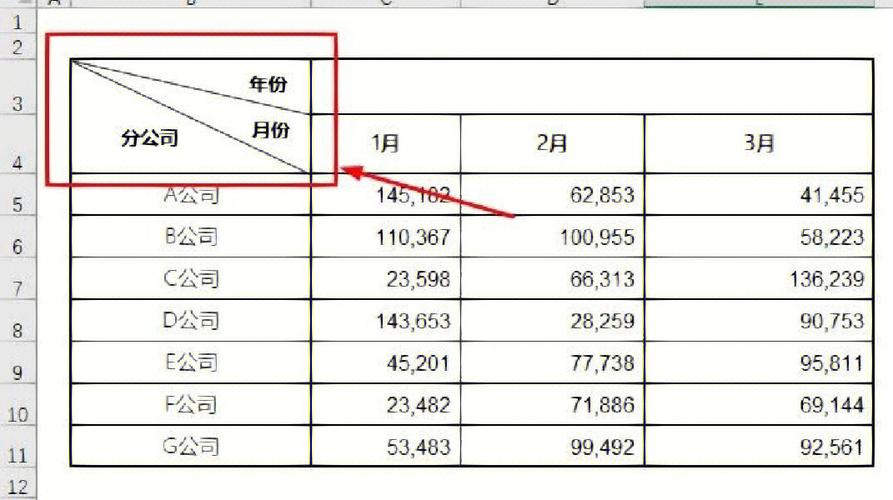
不管是做考勤表、成绩表,还是物资统计表,总有一个绕不开的活,就是加斜线表头。比如要在左上角单元格写 “姓名 / 日期”“部门 / 指标”,既要分隔清晰,又要看着规整,不然整个表格显得乱糟糟的,连带着看你都显得不专业了。今天带来踩了无数坑,终于总结出 3 招靠谱的,不管是简单的单斜线,还是要分三栏的复杂表头,几十秒就能搞定,快来学。
1.1 天天要用到斜线表头的场景
1人事考勤:每月做员工考勤表,左上角必须是 “姓名 / 日期”,左边列是员工姓名,上面行是日期,斜线一分,清晰明了;
2学生成绩:帮家里人整理成绩表,表头得是 “姓名 / 科目”,左边列姓名,上面行科目;
3物资统计:盘点公司物资,表格开头要 “类别 / 数量”,左边列物资类别,上面行数量、规格、单价;
1.2 之前瞎画斜线踩过的坑
我手动画斜线的经历,简直是灾难现场:
1 斜线歪到离谱:按住鼠标拖拽画斜线,根本控不住角度,要么往左上角偏,要么往右下角斜,和单元格对角线完全对不上,越调越歪;
2 文字挤成一团:画好斜线后输入文字,要么压在斜线上看不清,要么全堆在单元格角落,反复敲空格调整,半天都调不整齐;
3 调整表格还崩盘:好不容易画好的表头,一拉列宽、调行高,斜线直接歪成曲线,文字也跟着跑,又得重新画,白忙活一场;
二、2招实操方法
2.1 方法 1:边框设置法
这是我现在用得最多的方法,不用画线条,直接用单元格边框设置,斜线笔直,文字也好排版,不管哪个版本的 WPS 都能用,新手闭眼学。
1 先调整单元格大小:选中要做斜线表头的单元格(一般是左上角 A1),鼠标放在单元格右边框、下边框,拉宽列宽、拉高行高,留足空间放文字和斜线(别太挤,不然文字会重叠);
2 打开边框设置:选中单元格后,点击顶部菜单栏 “开始”,找到 “边框” 按钮,点击下拉箭头,选 “其他边框”;
3 添加斜线边框:在弹出的 “边框和底纹” 窗口里,切换到 “边框” 选项卡,找到右下角的 “斜线” 图标,点击它,预览窗口里就能看到单元格出现斜线,然后点击 “确定”;
4 排版文字:双击单元格进入编辑模式,先输入左上角的文字,按 Alt+Enter 快捷键换行(换行后文字会上下排列),再输入右下角的文字;
【视频】用边框制作表头.mp4
2.2 方法 2:形状绘制法
这种方法适合想自定义斜线样式的场景,比如斜线要加粗、换颜色,或者要画两条斜线),操作也不复杂,就是需要手动对齐线条。
1 调整单元格大小:和方法 1 一样,先拉宽 A1 单元格的列宽和行高,留足空间;
2 插入斜线形状:点击顶部菜单栏 “插入”,选 “形状”,在下拉菜单里找到 “直线”;
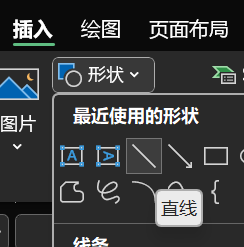
3 画斜线:按住 Shift 键(按住 Shift 能保证线条笔直,不会歪),从单元格左上角拖拽到右下角,画一条笔直的斜线;
4 自定义斜线样式:选中画好的斜线,顶部会出现 “形状格式” 菜单栏,可给斜线加粗、换颜色,或者调整线条粗细,按自己的需求设置;
5 添加并排版文字:双击单元格输入文字,还是用 Alt+Enter 换行,分别设置上下两行文字的对齐方式,和方法 1 一样;
三、2种方法对比,按需选不浪费时间
四、实操避坑小细节
记住这些小细节,做斜线表头能少花一半时间:
1 不管用哪种方法,先调整单元格大小,留足空间,别等画好斜线、输完文字再调,容易错位;
2 用边框设置法时,文字换行必须按 Alt+Enter,直接按 Enter 会跳到下一个单元格,白忙活;
3 形状绘制法画直线,一定要按住 Shift 键,不然线条肯定歪,调整起来特别费时间;
4 所有方法做完后,先复制表格预览一下,确认斜线和文字不会错位,再保存,避免后续出问题;
5要是做错了,别着急重新来,按 Ctrl+Z 撤销,一步一步退回去,比重新操作快多了。
五、常见问题
Q1:用边框设置法,按 Alt+Enter 换不了行,怎么回事?
A:大概率是没双击单元格进入编辑模式,直接在单元格外输入文字了。先双击要编辑的单元格,光标闪烁后,再按 Alt+Enter,就能正常换行了。
Q2:形状绘制法画的斜线,调整表格后就歪了,怎么办?
A:画斜线前,先把单元格大小调整好,尽量一次性调到位;如果已经歪了,选中斜线,按住 Shift 键拖动两端控制点,重新对准单元格对角线,或者用组合功能,把斜线和单元格组合在一起。
Q4:边框设置法的斜线,能换成加粗的吗?
A:可以,在 “边框和底纹” 窗口里,找到 “线型” 和 “宽度”,先选加粗的线型,再点击斜线图标,这样生成的斜线就是加粗的,和普通线条设置一样。
Q5:做双斜线表头(分三栏),用哪种方法最省心?
A:优先用形状绘制法 + 文本框组合,先画两条笔直的斜线(按住 Shift),再插入 3 个文本框放文字,最后组合固定,比边框设置法更灵活,文字也不容易挤。