WPS AI
1.1 显示水平标尺
1.1.1 操作步骤
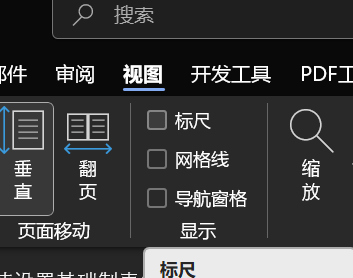
打开 WPS 文字文档,点击顶部菜单栏的 “视图” 选项卡。
在 “显示” 功能区中,勾选 “标尺” 选项,此时文档顶部会出现水平标尺,左侧会出现垂直标尺(垂直标尺不影响制表位设置)。
1.2 切换制表符类型
1.2.1 类型介绍
点击水平标尺最左端的制表符图标,可以循环切换不同类型的制表符,常见类型有:
左对齐制表位:文本在制表位位置左对齐
居中对齐制表位:文本在制表位位置居中对齐
右对齐制表位:文本在制表位位置右对齐
小数点对齐制表位:数字的小数点在制表位位置对齐
竖线对齐制表位:在制表位位置插入一条竖线
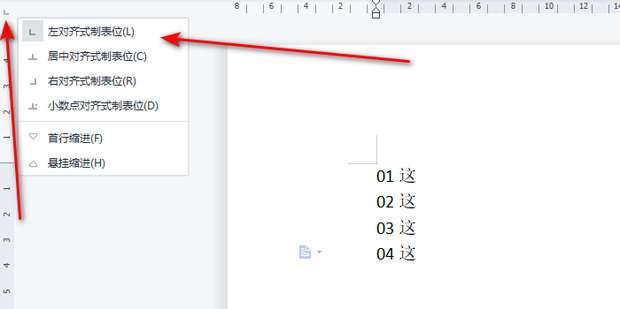
1.2.2 切换技巧
每次点击制表符图标,图标样式会变化,可根据排版需求选择对应的类型,比如排版数字时选小数点对齐制表符。
1.3 添加制表位并使用
1.3.1 添加步骤
定位光标到需要设置制表位的段落,或选中多个需要统一设置的段落。
切换到目标制表符类型后,在水平标尺上的目标位置单击,标尺上会出现对应类型的制表符标记,这就是设置好的制表位。
如需设置多个制表位,重复上述步骤即可。
1.3.2 使用方法
在文档中输入文本时,按下Tab 键,光标会自动跳转到下一个制表位位置,输入的文本会按照制表符类型对齐。
二、精准设置制表位(对话框详细法)
这种方法可以精确设置制表位的位置数值,还能添加前导符,适合目录制作、论文排版等需要精细排版的场景。
2.1 打开制表位设置对话框
2.1.1 两种打开方式
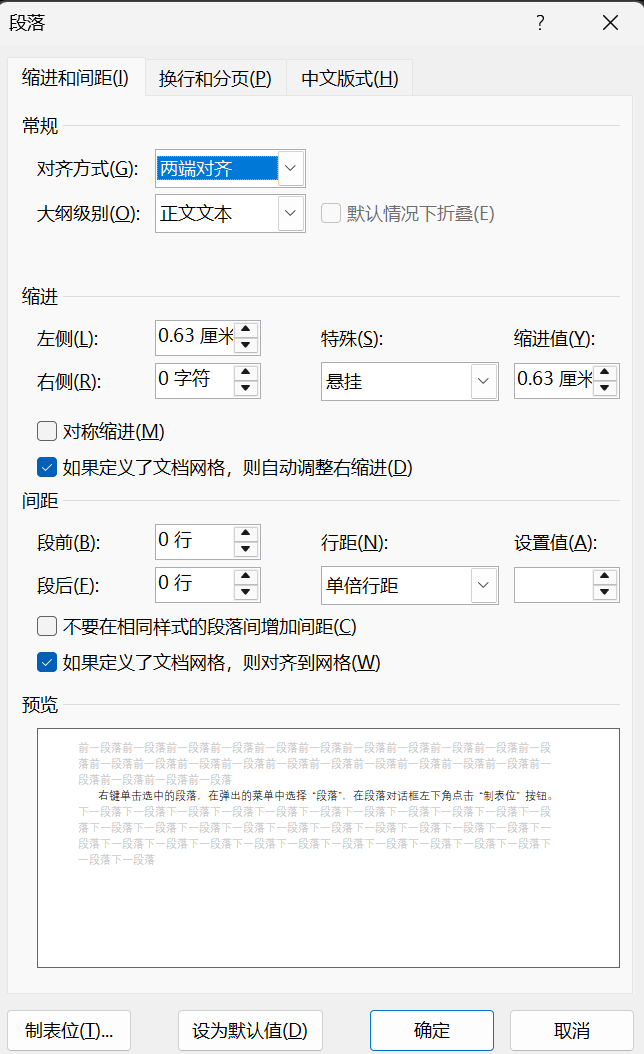
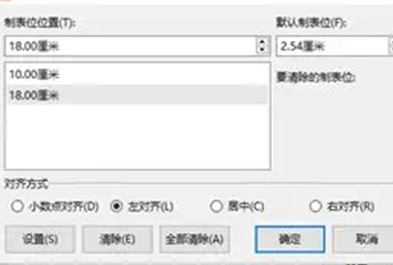
右键单击选中的段落,在弹出的菜单中选择 “段落”,在段落对话框左下角点击 “制表位” 按钮。
点击顶部菜单栏的 “开始” 选项卡,找到 “段落” 功能区的小箭头图标,打开段落对话框后点击 “制表位” 按钮。
2.2 设置制表位参数
2.2.1 核心参数设置
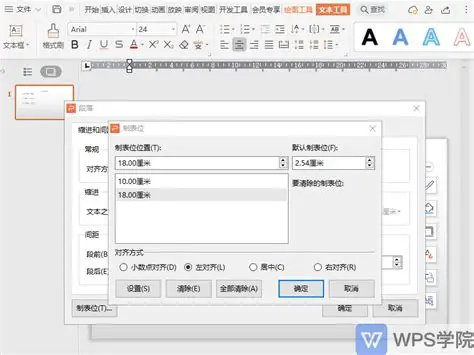
在 “制表位位置” 输入框中,输入具体的数值,比如 “10 字符”“20 毫米”,精确指定制表位的位置。
在 “对齐方式” 区域,选择需要的对齐类型,和标尺法的制表符类型对应。
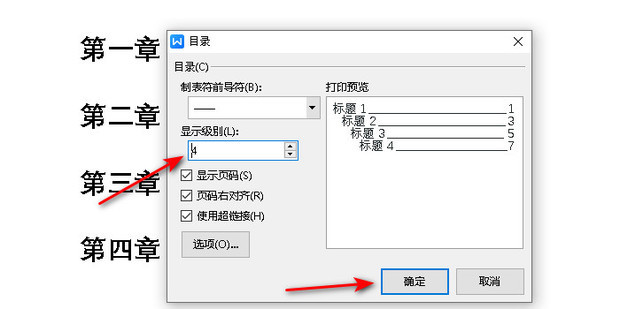
在 “前导符” 区域,选择需要的样式,比如点线、虚线,适合制作目录时连接文本和页码。
点击 “设置” 按钮,完成一个制表位的添加;如需添加多个,重复输入数值、选择对齐方式和前导符,再点击 “设置”。
2.2.2 应用设置
所有制表位设置完成后,点击 “确定” 按钮,设置会应用到选中的段落中,按下 Tab 键即可使用。
三、制表位的修改与删除
3.1 修改制表位
3.1.1 标尺法修改
定位光标到设置了制表位的段落,标尺上会显示已添加的制表符标记。
按住鼠标左键拖动制表符标记,可调整其在标尺上的位置,实现制表位位置的修改。
3.1.2 对话框法修改
打开制表位设置对话框,在 “制表位位置” 列表中选中需要修改的制表位数值。
重新输入新的数值,选择新的对齐方式或前导符,点击 “设置” 按钮,再点击 “确定” 即可完成修改。
3.2 删除制表位
3.2.1 单个删除
标尺法:定位光标到对应段落,按住鼠标左键将标尺上的制表符标记拖出标尺范围,即可删除该制表位。
对话框法:打开制表位设置对话框,选中需要删除的制表位数值,点击 “清除” 按钮。
3.2.2 全部删除
打开制表位设置对话框,点击 “全部清除” 按钮,可一次性删除当前段落的所有制表位。
四、制表位的实用应用场景
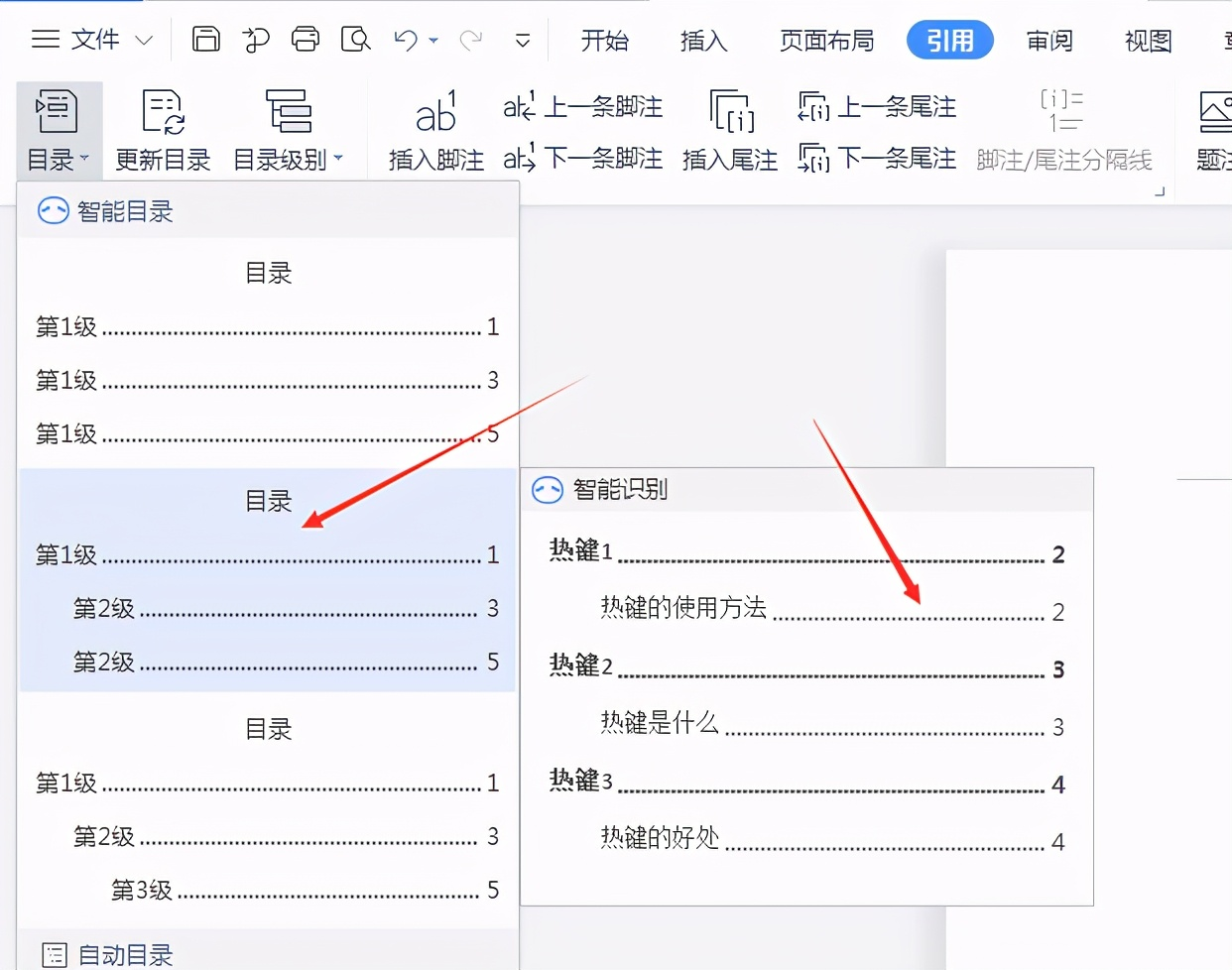
4.1 制作带前导符的目录
4.1.1 操作要点
选中目录文本,打开制表位设置对话框。
设置一个右对齐制表位,位置设为页面宽度减去页边距的数值(比如 200 毫米)。
前导符选择点线样式,点击 “设置” 并 “确定”。
在目录文本和页码之间按下 Tab 键,会自动生成点线连接。
4.2 对齐数字或金额
4.2.1 操作要点
选中需要对齐的数字段落,切换到小数点对齐制表符。
在标尺上数字小数点应在的位置单击添加制表位。
在数字前按下 Tab 键,所有数字的小数点会自动对齐。