WPS AI
1. 转格式前必做 2 件事
1.1 文件和权限先核对,避免白忙活
首先,要转的文件得能正常打开!那些坏了的、加了密码又不知道密码的,批量转的时候直接弹错,还得回头挑,耽误整体进度,提前单拎出来单独处理。其次,把所有要转的文件都放进一个文件夹里,命名别带 @、#、* 这些乱七八糟的符号,也别堆一堆空格,不然 WPS 识别不到,转的时候直接跳过,最后核对缺胳膊少腿的还得费工夫核对。最后,把 WPS 更到最新版!
1.2 提前避坑
别一次选太多文件,之前贪快一次转 100 份,直接卡到不动,WPS 闪退,前面的全白转了,个人觉得一次转 50 份以内最合适;
带复杂内容的文档,别直接批量转!比如有多层表格、特殊字体、大图片的,先挑 1-2 份试试水,确认格式没乱、图片没丢,再批量弄;
一定要关掉所有要转的文档!之前好几次步骤都对,就是转失败,后来才发现是文档没关,文件被占用了,白折腾半天;
提前建个 “转换后” 的文件夹,专门放转好的文件,别和原文件混在一起,不然后续找文件、核对的时候,越翻越乱,分不清到底哪个是转好的。
2. PC 端批量转格式
平时批量转格式,优先用 PC 端,功能全、不容易出错,不管是 Word、Excel、PPT 还是 PDF,都能统一处理。
2.1 2 个捷径秒进
很多人找不到批量转格式的地方,翻来翻去浪费时间,其实就 2 个快捷入口,任选一个:
第一个:打开 WPS 客户端,不用打开具体文档,顶部菜单栏找 “工具”,点一下选 “批量处理”,直接进批量操作面板;
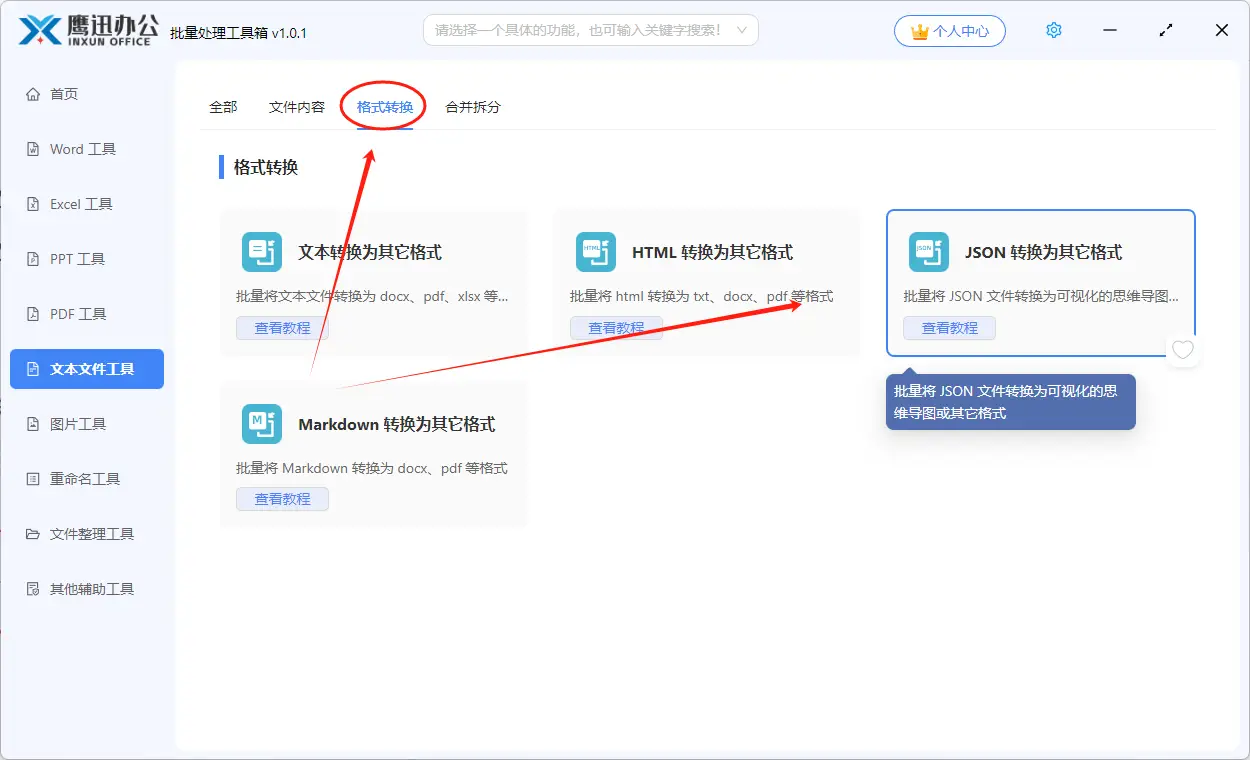
第二个:更省事,WPS 首页搜索框里直接搜 “批量处理”,秒进界面,着急的时候用这个,不用绕路;
进了面板之后,里面有批量压缩、批量水印这些功能,咱们直接选 “格式转换”,这就是核心入口,别选错了。
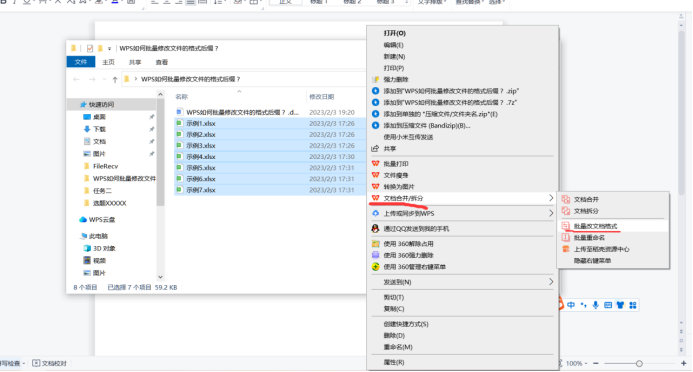
2.2 添文件、选格式
点 “添加文件”,可以单个选,也能直接选之前放好文件的文件夹,一次性全导入,甚至能混着导 —— 比如同时导 Word 和 Excel,统一转成 PDF,不用分开弄;
导入之后,看右侧 “目标格式”,下拉框里选要转的格式,比如 Word 转 PDF、PDF 转 Word、Excel 转 CSV、PPT 转图片,选好之后,所有导入的文件都会统一转成这个格式,不用一个个设置;
输出路径一定要设对!建议选之前建的 “转换后” 文件夹,勾选 “输出目录相同”,转完直接去这个文件夹找,一目了然;也能自定义路径,按自己习惯来;
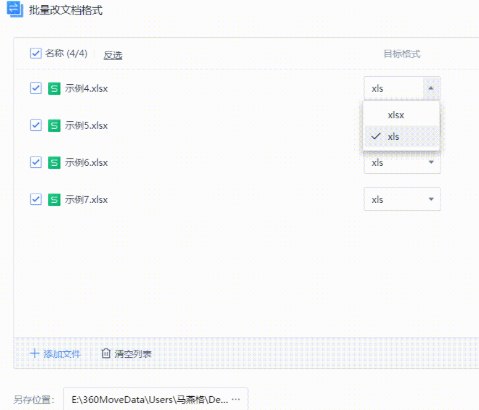
2.3 转换、核对
所有设置好之后,点底部 “开始转换”,然后就等着,别中途关 WPS,尤其是文件多、文件大的时候,耐心等进度条走完,千万别切后台。
转完之后,会提示 “转换成功 X 份,失败 X 份”,先别着急发文件,第一步去 “转换后” 文件夹核对数量,看看有没有漏转的;
然后随机打开 2-3 份看看,格式乱没乱、内容缺不缺、图片能不能显示,确认没问题了,再归档,别一股脑发出去,最后发现格式全乱了,还得重新弄;
要是有转失败的文件,单独拎出来,要么是文件坏了、加密了,要么是内容太复杂,单独打开另存为转,一般都能解决,不用慌。
3. 移动端应急
Os:外出没带电脑,又急需批量转格式,手机 WPS 也能弄,但真心只适合应急,功能没 PC 端全,稳定性也差,复杂文件别用手机转。
3.1 手机端批量转
打开手机 WPS,底部切到 “云文档”,找到要转的文件所在的文件夹;
长按其中一个文件,会弹出选择框,点底部 “更多”;
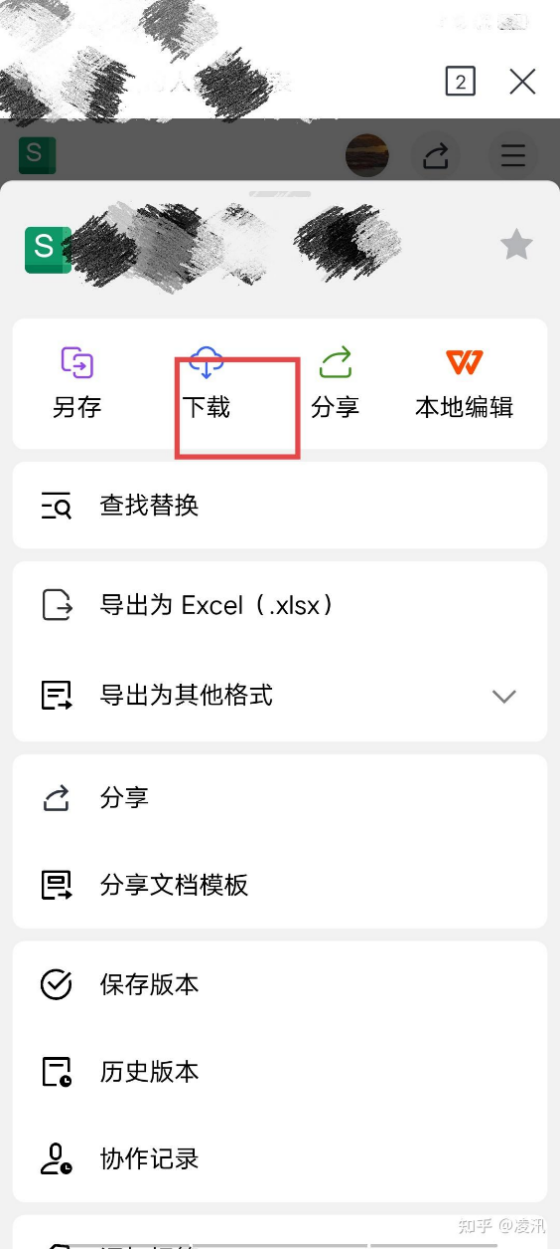
弹出的菜单里找 “导出为其他格式”,点进去选要转的目标格式;
选好之后点 “确定”,手机就开始转了,转完之后会自动存到原文件夹,看后缀名就能区分转好的文件。
4. 常用场景对照
5. 遇到问题别慌
WPS 批量转格式要花钱吗?
常用的都免费!比如 Word 转 PDF、PDF 转 Word、Excel 转 CSV 这些,完全不用花钱;只有少数特殊格式要会员,日常办公根本用不上,放心用。
能同时转不同格式的文件吗?比如又转 Word 又转 Excel?
可以!PC 端能混着导文件,不管是 Word、Excel 还是 PPT,全选上统一转成 PDF,不用分开批量弄,省时间。
转完的文件能自动重命名吗?
目前不行,转完之后文件名和原文件一样,就是后缀变了,要是需要统一命名,转完之后在文件夹里批量重命名,比在 WPS 里折腾方便。
为啥手机转完的文件,电脑上打开格式乱了?
手机端转格式的兼容性不如 PC 端,尤其是复杂文档,转的时候会自动简化格式,电脑上打开就容易乱,应急用可以,正式文件还是用电脑转。
一次最多能转多少文件?
PC 端建议 50 份以内,手机端 10 份以内,多了容易卡崩,别贪多,分两次转反而更省时间。