WPS AI
一、分节符的作用
WPS 文字默认整篇文档就是一个整体,所有页面的页边距、页眉页脚、页码这些格式,都是统一的。想单独改某一页的页边距,得先把这一页从整篇文档里拆出来,变成一个独立的部分,这个部分就叫 “节”。分节符就是干这个拆分活的工具,插了分节符之后,每个独立的节,页边距都能单独设,互相不影响。简单说,没分节符,就没法单独改单页边距,这是最基础的前提,少了这步肯定是不行的。
二、插入分节符:按目标页位置操作
插分节符的核心,就是给目标页前后加个 “分界线”,把它框成独立的节。目标页在文档的不同位置,操作稍微会有点不一样,跟着步骤来就行,不难:
2.1 目标页为第 1 页
打开要改的 WPS 文字文档,先确认是在页面视图里。
把光标放到第 1页的末尾,比如最后一行字后面、段落标记前面,别放到其他页面去了。
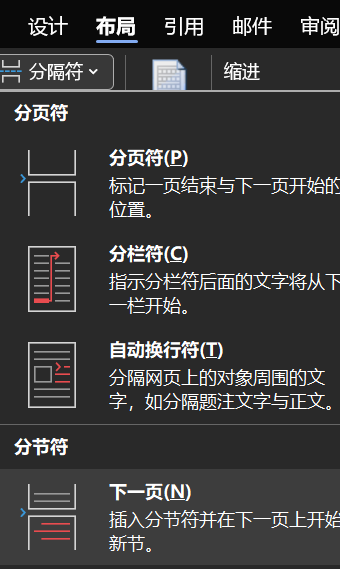
点顶部菜单栏的 “页面布局”,找到 “分隔符” 按钮,点一下会出来下拉菜单。
在下拉菜单里,选 “分节符” 下面的 “下一页”,点一下插入。
插完之后,第 1页就成了独立的一节,第2 页及以后自动变成新的节,后续改第1 页的边距,不会影响其他页。
要是插完之后,第 2 页开头多了个空白行,把光标移到空白行前面,按一下 Delete 键删掉就行,不影响分节的效果。
2.2 目标页为中间页
比如想单独改第 3页的页边距,具体步骤这么来:
把光标移到第 2 页的末尾,也就是第 2 页最后一个字后面,确认光标位置没弄错。
点 “页面布局”→“分隔符”→“分节符”→“下一页”,插第一个分节符,把第 2 页和第 3 页分开。
再把光标移到第 3 页的末尾,同样点 “页面布局”→“分隔符”→“分节符”→“下一页”,插第二个分节符,把第 3 页和第 4 页分开。
插完之后,第 3页就被两个分节符框起来了,成了独立的一节,前后页面的格式都不受影响。
要是分节符插错位置了,比如插到第 3 页开头了,选中那个分节符,按 Delete 键删掉,重新调整光标位置再插一次就行啦。
2.3 目标页为最后1 页
把光标移到倒数第 2 页的末尾,也就是倒数第 2 页最后一行字后面。
点 “页面布局”→“分隔符”→“分节符”→“下一页”,插入分节符。
插完之后,最后 1页就自动成了独立节,倒数第2 页及以前还是原来的节,改最后 1页的边距,不会影响其他页。
要是最后 1页内容少,插完分节符之后多了个空白页,不用删分节符,调整一下最后 1 页的行距或者字体大小,把空白挤掉就行。
三、单独修改目标页页边距
分节弄好之后,就可以单独调目标页的页边距了。这里最关键的一步,是选对 “应用于” 的范围,不然一不小心就会改到所有页,白忙活:
3.1 打开页边距设置窗口
把光标放到目标页(也就是那个独立节)的任意正文里,确保光标在这一页,别跑到其他节去了。
点顶部的 “页面布局”,找到 “页边距” 按钮,点一下会出来预设的页边距模板。
预设的模板不一定符合你的需求,直接点下拉菜单最下面的 “自定义页边距”,会弹出 “页面设置” 对话框,精准设置就得从这进。
3.2 精准设置页边距数值
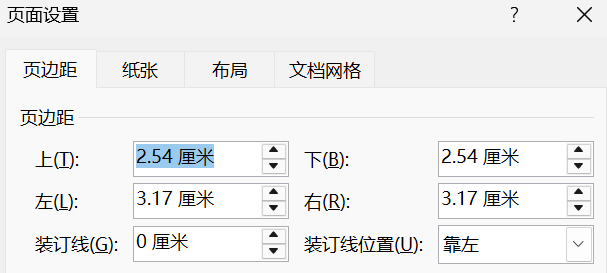
弹出的 “页面设置” 对话框里,默认就是 “页边距” 标签页,里面有上、下、左、右四个边距的数值输入框。
按自己的需求输具体数值就行,比如常规文档一般是上 2.54 厘米、下 2.54 厘米、左 3.17 厘米、右 3.17 厘米,想弄窄点就改小数值,想弄宽点就改大数值。
数值单位默认是厘米,要是想用毫米或者英寸,点数值框后面的单位下拉框,换一下就行,想用哪个选哪个。
要是文档需要装订成册,想设装订线,就在 “装订线” 输入框里输数值,再选一下装订线位置。
数值设置好之后,先别点 “确定”,重点看下一步的 “应用于” 范围,这步千万别错,不然会改到所有页。
3.3 选择应用于范围
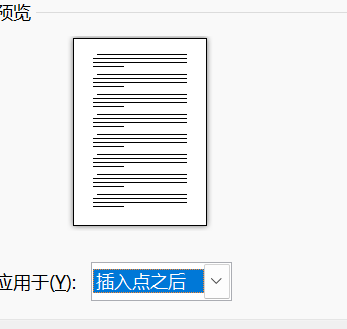
在 “页面设置” 对话框的最下面,有个 “应用于” 下拉框,默认可能是 “整篇文档”,这个必须改。
点 “应用于” 下拉框,在出来的选项里选 “插入点之后”,这样设置只对当前这个独立节(也就是目标页)生效。
确认选了 “本节” 之后,再核对一遍上、下、左、右的数值,别输错了。
要是不小心选了 “整篇文档”,点了确定之后所有页的边距都会变,这时候赶紧按 Ctrl+Z 撤销,重新设置一遍。
3.4 预览与确认效果
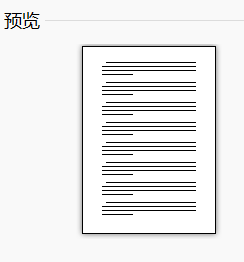
点 “页面设置” 对话框里的 “预览” 按钮,不用关对话框就能快速看修改后的效果,先核对一下。
要是预览之后觉得数值不合适,直接在对话框里调整,调完再预览,直到满意为止。
确认效果没问题了,再点 “确定” 按钮,目标页边距的单独修改就完成了。
关了对话框之后,翻到目标页和前后页面,逐一核对一下,确保只有目标页的边距变了,其他页还是原来的设置。
核对无误之后,按 Ctrl+S 保存一下文档,别把修改弄丢了。
四、常见问题与解决方案
五、常见问题
问:单独改页边距,必须插分节符吗?
答:对,必须插。WPS 文字是按 “节” 控制页边距的,只有独立节才能单独设边距,分节符少不了。
问:分节符有 “下一页” 和 “连续”,该怎么选?
答:想让目标页单独成一页,就用 “下一页”;想在同一页里分区域改边距,就用 “连续”。
问:改完页边距,打印的时候会不会有问题?
答:只要设置的数值在打印机支持的范围里,就没问题。改完之后最好先打印预览看看,没问题再打印。
问:能同时给多页单独改不同的页边距吗?
答:可以,每一组要单独改的页,都按步骤设成独立节,再分别调每节的边距就行。
问:撤销分节和页边距修改,怎么弄?
答:没保存的话,按 Ctrl+Z 一步步撤就行;已经保存了,就去大纲视图删分节符,再重新设置页边距。
问:设置页边距时,单位能改吗?
答:能,默认是厘米,可改成毫米或英寸,在 “页面设置” 对话框里选就行。
问:分节之后,能单独改目标页的纸张大小吗?
答:能,和改页边距步骤类似,在 “页面设置” 里改纸张大小,“应用于” 选 “本节” 就行。
问:不小心删了分节符,格式丢了怎么办?
答:按 Ctrl+Z 撤销删除,要是已经保存了,就从备份文档里恢复,或者重新插分节符、设置格式。
问:目标页是横向,其他页是纵向,能单独设置吗?
答:能,插分节符把目标页设为独立节,在 “页面设置” 里改纸张方向为横向,“应用于” 选 “本节”。
问:改完页边距之后,正文内容跑到下一页了,怎么办?
答:调整页边距数值(别太宽),或者缩小字体、调小行距,把内容挤回目标页里。